Ao final desta lição, você entenderá todas as coisas importantes que pode fazer no painel do Chatwoot.
A captura de tela abaixo representa um painel típico. Ele foi categorizado por números de cores diferentes para melhor distinção e compreensão.
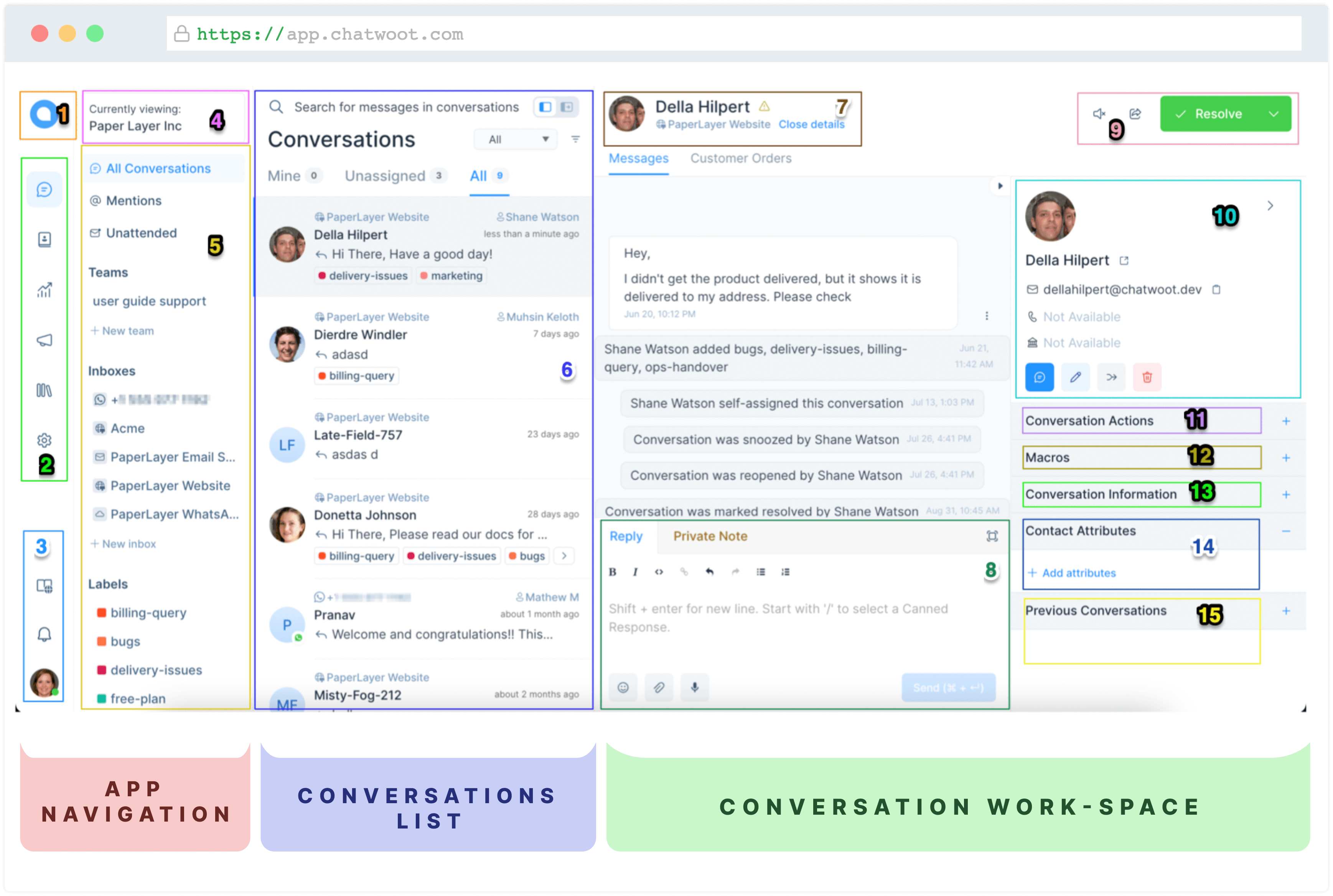
Vamos analisar cada seção numerada uma por uma e entender as anatomias do painel.
1. Ícone do Chatwoot
Clique no ícone do Chatwoot para acessar o painel a qualquer momento.
2. Controles da barra lateral
De cima para baixo:
Ícone 1 : Visualize suas conversas (pessoas que entraram em contato com você/contataram você)
Ícone 2 : Ver contatos (pessoas que já entraram em contato com você no Chatwoot + aquelas que você adicionou manualmente)
Ícone 3 : Ver relatórios (estatísticas sobre suas conversas e tudo relacionado)
Ícone 4 : Crie uma campanha (para contato proativo com o cliente)
Ícone 5 : Crie uma Central de Ajuda (ou uma Base de Conhecimento, se preferir)
Ícone 6 : Vá para Configurações da conta
3. Controles da barra lateral – defina dois
De cima para baixo:
Ícone 1 : Leia nossa documentação para solucionar dúvidas relacionadas ao produto
Ícone 2 : Ver notificações
Ícone 3 : Ir para as configurações do perfil pessoal
4. Atualmente visualizando
Isso mostra a organização/empresa conectada para a qual você está recebendo mensagens de clientes. Se você tiver duas organizações/contas conectadas com um único ID de e-mail, poderá alternar entre elas aqui.
5. Coisas conectadas
Nesta seção, você pode ver todas as caixas de entrada conectadas e os recursos habilitados do Chatwoot. Vamos entendê-los um por um.
Conversas
Todas as conversas: todas as conversas que sua conta recebeu.
Menções: Conversas em que seus colegas de equipe mencionaram você.
Sem supervisão: Conversas sem uma única resposta.
Equipes
As equipes internas que você criou para trabalhar de forma colaborativa.
Caixas de entrada
Caixas de entrada são canais que você conectou à sua conta do Chatwoot. Você pode clicar em qualquer caixa de entrada a qualquer momento para visualizar apenas as conversas recebidas daquela caixa de entrada.
Etiquetas
Você criou rótulos para organizar suas conversas.
6. Conversas
Esta será a parte mais utilizada do painel. Vamos analisar cada parte separadamente.
Barra de pesquisa
Digite uma palavra-chave que você lembra de uma conversa ou o nome do contato para exibir uma lista de resultados correspondentes.
Mude o layout do seu painel
Escolha como deseja visualizar o painel do Chatwoot. Você pode optar por ocultar sua fila de bate-papo, dando mais espaço à sua janela de bate-papo.
Filtrar conversas
Escolha entre vários filtros para ver apenas as conversas que você precisa ver.
Lista de conversas
Esta seção lista suas conversas em ordem cronológica (mais recentes/recebidas por último no topo).
Você pode alternar entre as guias “Meus”, “Não atribuídos” e “Todos” para visualizar, respectivamente, as conversas atribuídas a você, as conversas sem nenhum agente atribuído cuidando delas ou todas elas.
Cada cartão de conversa mostra a caixa de entrada/canal de onde a conversa vem, o agente atribuído, a última mensagem enviada, o registro de data e hora e os rótulos associados.
7. Informações básicas do cliente
Nome do cliente, seguido do canal pelo qual ele entrou em contato com você.
8. Caixa de resposta
Digite aqui para enviar uma mensagem ao seu cliente. Você pode formatar texto enriquecido, inserir emojis, anexar arquivos ou até mesmo gravar uma nota de voz.
Se você alternar para a aba Nota Privada, poderá enviar mensagens privadas para seus colegas de equipe e discutir dúvidas dos clientes antes de responder à conversa.
Você também pode expandir sua caixa de texto clicando no ícone no canto superior direito da Caixa de Resposta.
9. Ações de conversação
Ícones vistos da esquerda para a direita:
Mudo
Silencie uma conversa para parar de receber notificações sobre ela.
Enviar transcrição
Envie a transcrição completa do bate-papo para o cliente, agente designado ou qualquer outro endereço de e-mail.
Resolver conversa
Use quando quiser encerrar uma conversa; geralmente usado quando a preocupação associada do cliente foi corrigida.
Outras opções no menu suspenso:
Marcar como pendente
Usar esta opção envia a conversa para a lista de chats pendentes.
Soneca até
Adie uma conversa quando você precisa esperar por um determinado período ou por uma resposta do cliente para prosseguir com a conversa, mas não pode fechá-la ainda.
10. Detalhes de contato
Uma visão concisa de todas as informações disponíveis do contato, seguida por estas 4 opções:
-
Nova mensagem
-
Editar contato
-
Mesclar contato
-
Excluir contato
Você também pode clicar no ícone ao lado do nome do contato para obter uma visão expandida dos detalhes do contato e ver quaisquer notas relacionadas ao contato.
11. Ações de conversação
Agente Designado
Use este menu suspenso para visualizar a lista de agentes em sua conta e selecionar um para atribuir a conversa a ele.
Equipe Designada
Use este menu suspenso para visualizar a lista de equipes internas na sua conta e selecionar uma para atribuir a conversa a ela.
Etiquetas de conversação
Clique em “+Adicionar rótulos” para visualizar a lista de rótulos em sua conta e selecionar aqueles que se encaixam.
12. Macros
Expanda esta seção para visualizar a lista de macros que você configurou para sua conta. Uma macro é um conjunto de ações sequenciais salvas, como rotular uma conversa, enviar uma transcrição de e-mail, enviar um anexo, etc., que você pode definir nas configurações do Chatwoot. Ao selecionar uma macro e executá-la, você pode executar uma sequência de ações predefinidas com um clique.
13. Informações da conversa
Expanda esta seção para visualizar a conversa “demografia”.
14. Atributos de contato
Expanda esta seção para visualizar e aplicar atributos de conta personalizados que podem ser definidos nas Configurações da conta.
15. Conversas anteriores
Expanda esta seção para obter uma lista de todas as conversas anteriores associadas ao contato.
Está confiante com o painel? Isso provavelmente levou 5 minutos! Vamos entender todos os recursos principais a seguir. Vá para a Lição 3A agora .