Esta lição é uma extensão da Lição 3(a) .
Porque ninguém gosta de lições longas. 🤷
Respostas prontas
Depois de alguns dias atendendo seus clientes, você perceberá que usa a mesma saudação ou despedida todas as vezes, ou que há perguntas específicas comuns. Digitar as mesmas respostas repetidamente sem expressar frustração na mensagem parece um trabalho sobre-humano para nós.
Por isso, introduzimos as Respostas Predefinidas para reduzir o trabalho repetitivo. Isso permite salvar mensagens enviadas com frequência como modelos e usá-las rapidamente em um chat com a ajuda de códigos de acesso.
O que é uma resposta pronta no Chatwoot?
Respostas prontas são como sua munição. São seus modelos de respostas salvos que podem ser usados a qualquer momento para enviar uma resposta rápida a uma conversa.
Como criar respostas prontas?
Temos um documento detalhado para isso.
Biblioteca de respostas prontas do Chatwoot
Selecionamos um conjunto de respostas editáveis e padronizadas para você criar suas Respostas Predefinidas. Confira .
Os agentes podem criar respostas prontas?
Sim.
Os agentes podem acessar e usar as respostas prontas criadas por outros agentes
Sim.
Como usar o recurso Respostas prontas?
Use Respostas Predefinidas durante conversas. Siga os seguintes passos.
Passo 1. Na conversa em que você precisa usar a resposta automática, digite-a **/**na caixa de resposta. Isso exibirá a lista de todas as respostas automáticas da sua conta.
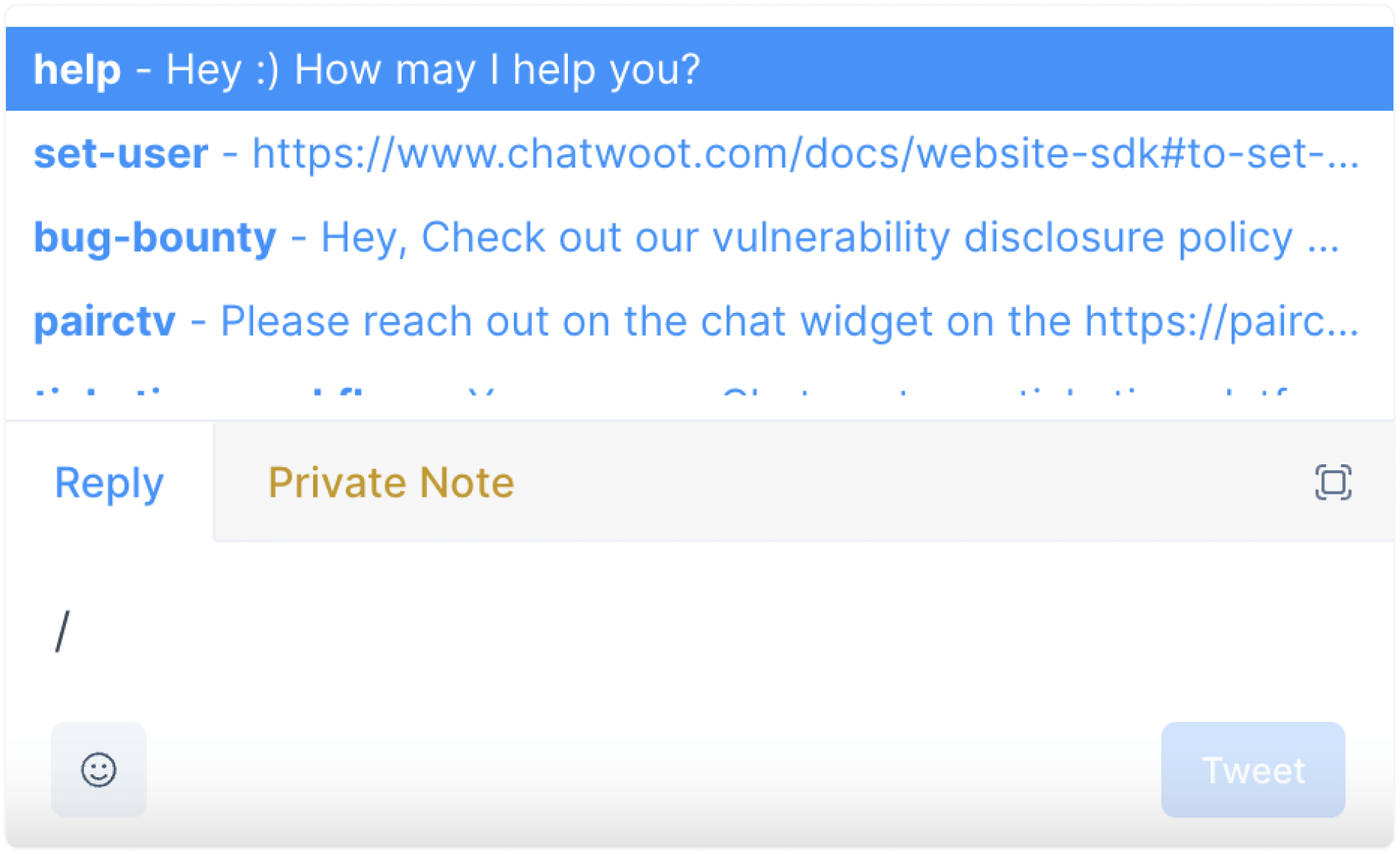
Passo 2. Se você se lembrar do nome do shortcode, digite-o após a /. Caso contrário, navegue pela sua lista e clique nele. Sua caixa de resposta será preenchida com a resposta salva. Seria algo assim:
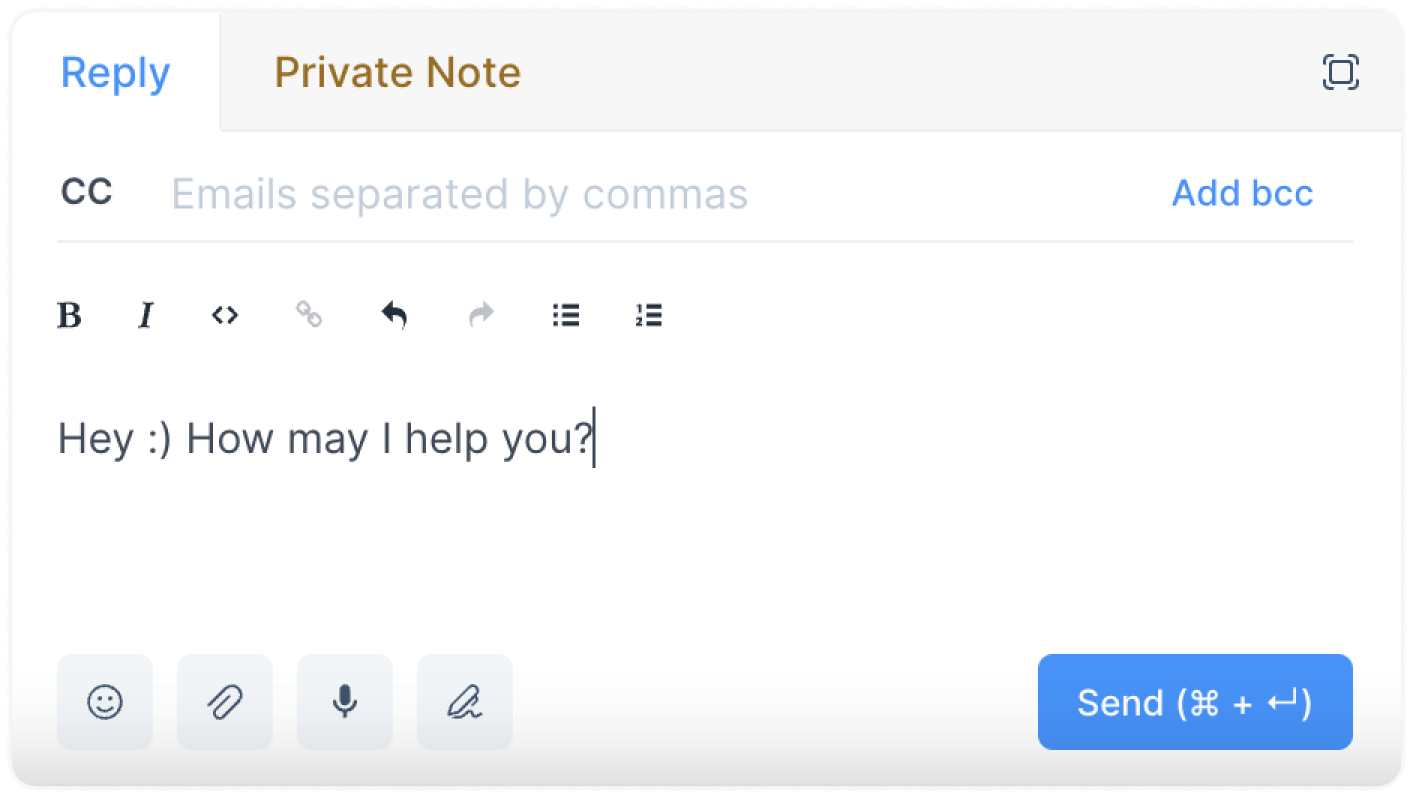
Essa foi uma frase completa escrita em um clique!
Passo 3. Pressione Enviar. 🤷♀️
Atributos personalizados
Cada contato ou conversa é único, e há alguns fatos/atributos que você pode querer monitorar sobre eles. Atributos personalizados são fatos sobre sua conversa ou contatos. Fatos como: plano de assinatura, data da assinatura, data de inscrição, item mais pedido, último item pedido, etc. Por que personalizado? Porque você pode criar seus próprios fatos (personalizados) em vez de se limitar aos fatos padrão, como e-mail, sistema operacional, localização, etc.
O que é um atributo personalizado no Chatwoot?
É um tipo específico de dado que você cria para suas conversas ou contatos. Eles ajudam a rastrear informações essenciais sobre eles.
Você pode criar atributos para toda a conta e aplicá-los durante uma conversa.
Como adicionar um atributo personalizado ao Chatwoot?
Temos um documento detalhado para isso.
Os agentes podem criar atributos personalizados?
Sim.
Os agentes podem acessar e usar os atributos personalizados criados por outros agentes
Sim.
Como usar o recurso Atributos Personalizados?
Você pode usar atributos personalizados em duas partes, conforme explicado abaixo.
-
Para aplicar em conversas/contatos
Passo 1. No seu painel, ao abrir uma conversa específica, você encontrará uma seção chamada "Informações da Conversa". Clique no **
+**ícone para expandi-la.Passo 2. Você verá a opção "Adicionar Atributos", seguida por um menu suspenso com todos os Atributos Personalizados da sua conta. Use a barra de pesquisa para encontrar o nome do atributo que você está procurando. Ou clique em um para selecioná-lo. Se precisar criar um novo, use o botão "Criar novo atributo" no mesmo menu suspenso.
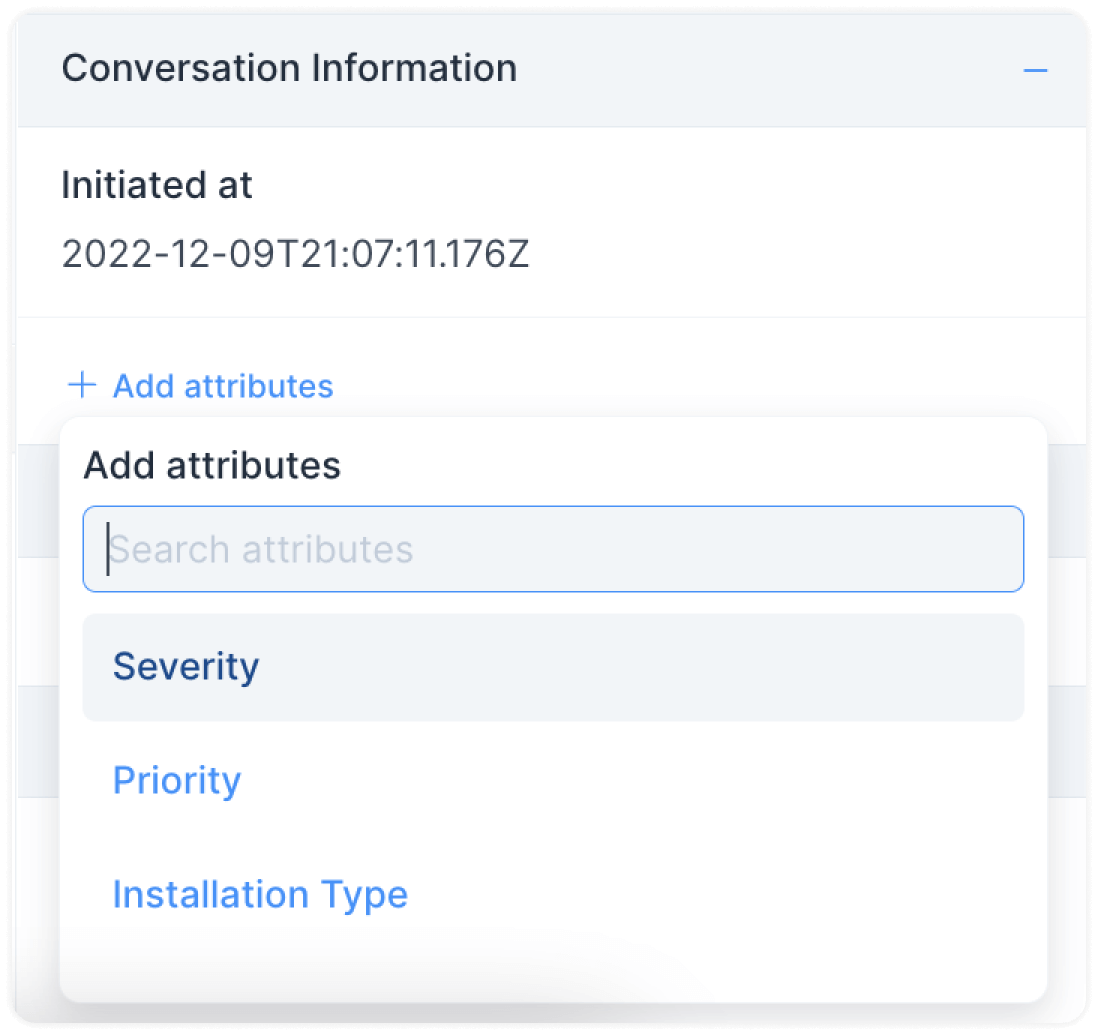
Passo 3. Com base no tipo de atributo adicionado (lista, caixa de seleção, texto, etc.), preencha-o como desejar. Aqui está um exemplo:
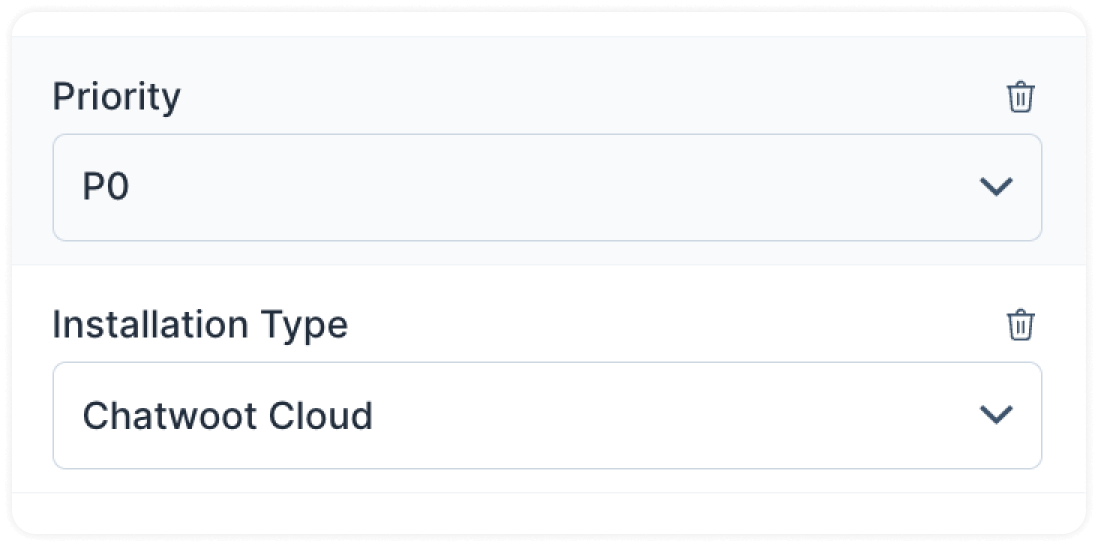
Imp : Para adicionar Atributos de Contato, siga o mesmo procedimento descrito acima, mas use a seção Atributos de Contato da barra lateral do seu bate-papo.
2. Para filtrar conversas e contatos
Filtrando conversas
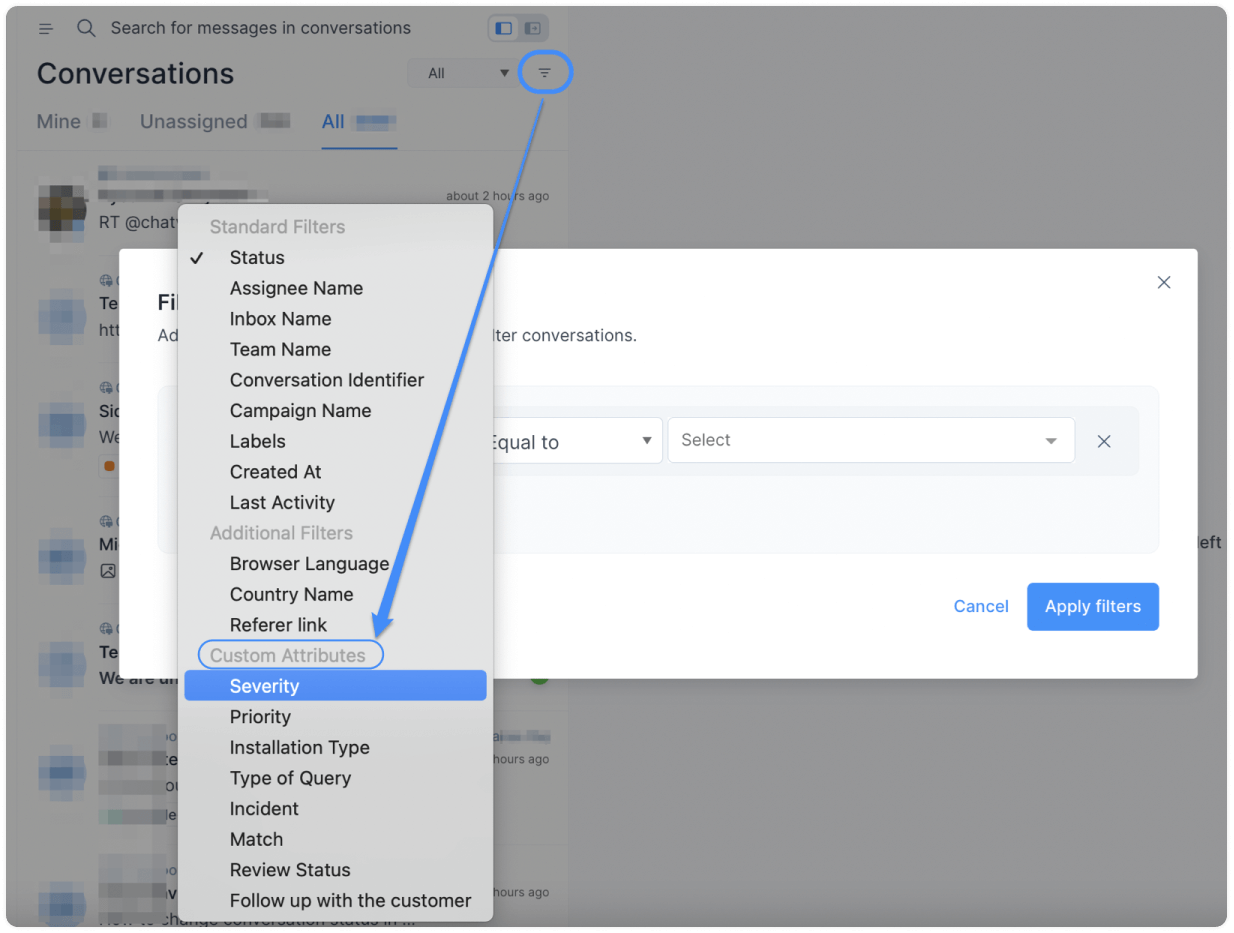
Passo 1. Vá em “conversas” e pressione o ícone de filtro para visualizar uma lista de filtros de conversas disponíveis.
Passo 2. Role para baixo até a seção "Atributos Personalizados". Selecione o que você deseja. Veja a captura de tela:
Filtrando contatos
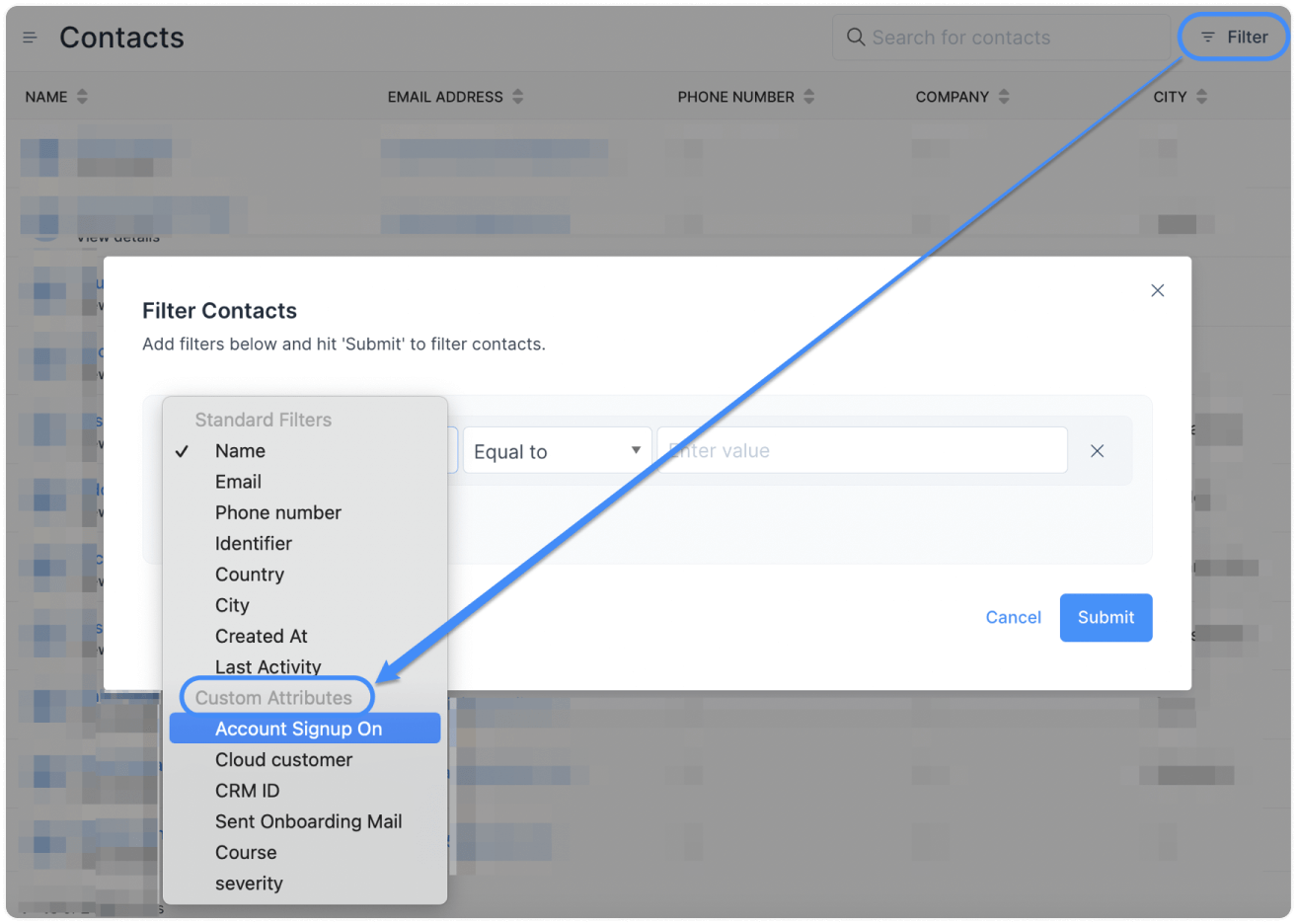
Passo 1. Vá em “Contatos” e pressione o ícone de filtro para visualizar uma lista de filtros de contato disponíveis.
Passo 2. Role para baixo até a seção "Atributos Personalizados". Selecione o que você deseja. Veja a captura de tela:
Automação
Tarefas como organizar conversas, designar equipes e agentes e atribuir rótulos são importantes para evitar desorganização. Mas ter que fazer isso para cada conversa recebida é doloroso. Quando o volume de conversas aumenta, fica ainda mais difícil de gerenciar. Portanto, é melhor deixar o trabalho pesado para os bots.
Com o Chatwoot Automation, você pode definir regras simples (ou complexas) em sua conta e dar início aos seus fluxos de trabalho, sem gastar um minuto com eles.
O que é automação no Chatwoot?
É um conjunto de regras que um administrador define para a conta a fim de automatizar determinadas tarefas. Alguns exemplos dessas tarefas incluem atribuir agentes ou equipes, adicionar marcadores, adiar conversas, etc. Essas ações são acionadas com base em eventos e condições definidos por você.
Os agentes podem criar regras de automação?
Não. Somente administradores podem.
Os agentes podem acessar e usar as regras de automação?
Sim.
Como criar regras de automação?
Temos um documento detalhado para isso.
Como usar o recurso de automação?
Depois de configurar as regras de automação seguindo a documentação fornecida na seção acima, tudo o que você precisa fazer é sentar e relaxar. Afinal, você acabou de automatizar!
Relatórios
Uma semana, um mês, um trimestre, um ano ou qualquer período de tempo em que você comece a trabalhar no Chatwoot, você perceberá que precisa conhecer métricas específicas. Qual agente responde mais rápido? Qual foi a sua pontuação CSAT no último trimestre? Quais agentes estão online no momento? Que tipo de conversas você recebe com mais frequência? – essas são apenas algumas das perguntas para as quais você buscará respostas. Por isso, criamos os Relatórios.
O que são relatórios no Chatwoot?
Você encontrará sete tipos de relatórios no Chatwoot.
-
Visão geral : visualização em tempo real de suas operações de suporte
-
Visão geral das conversas : para visualizar métricas e KPIs importantes sobre suas conversas.
-
Relatórios CSAT : para monitorar suas pontuações CSAT.
-
Visão geral dos agentes : para visualizar métricas e KPIs importantes sobre seus agentes.
-
Visão geral dos rótulos : para visualizar quais rótulos geram mais conversas e as métricas associadas.
-
Visão geral da caixa de entrada : para visualizar métricas e KPIs importantes sobre suas caixas de entrada/canais.
-
Visão geral da equipe : para visualizar métricas e KPIs importantes sobre suas equipes.
Como usar o recurso Relatórios?
Etapa 1. Na barra lateral esquerda, selecione o ícone do gráfico de barras para ver a lista dos sete relatórios listados acima.
Etapa 2. Clique em qualquer relatório que você deseja ver.
Etapa 3. Selecione o específico relevante: nome do agente na visão geral do agente, nome da caixa de entrada na visão geral da caixa de entrada e assim por diante.
Etapa 4. Defina a duração.
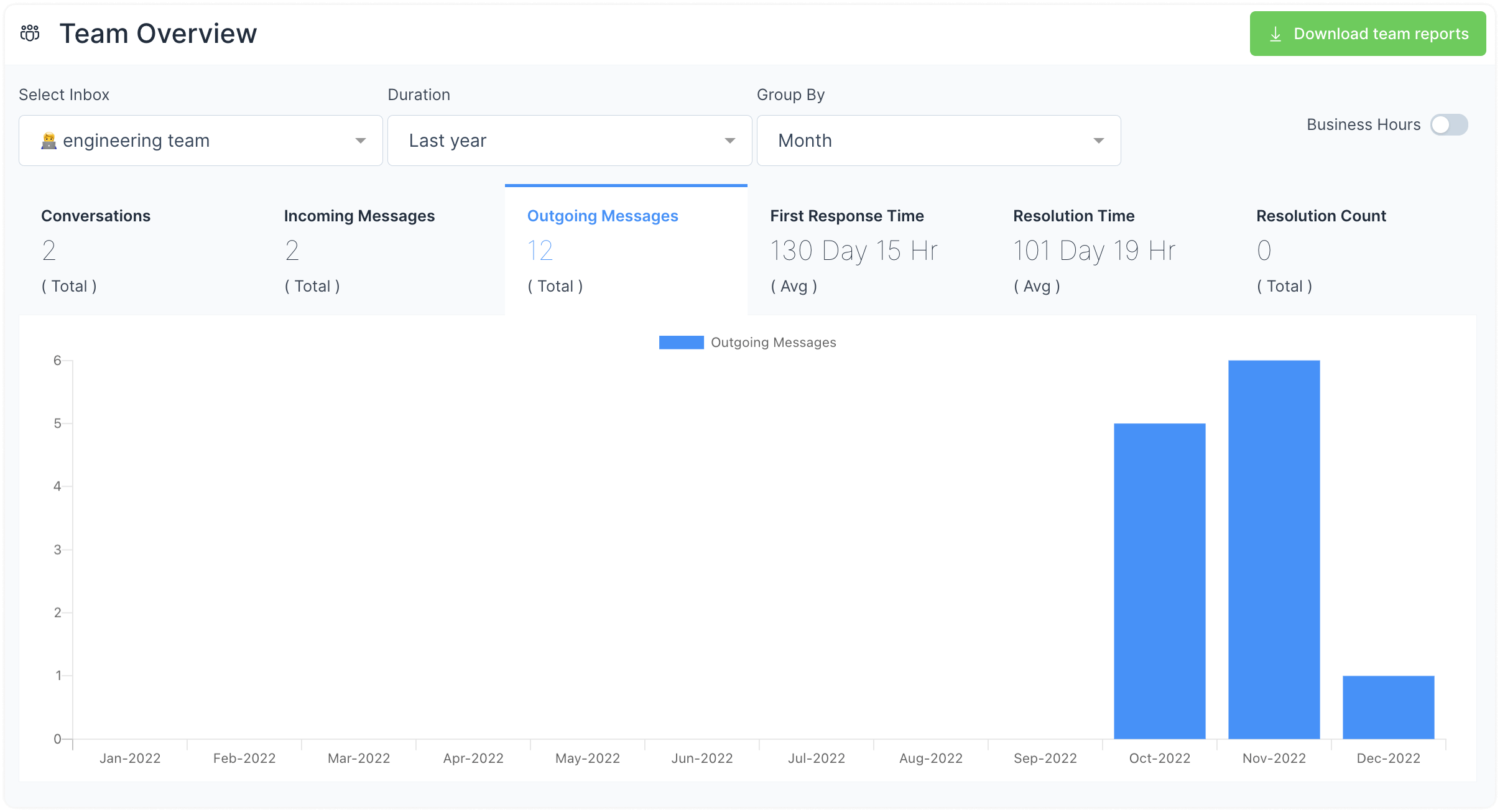
Passo 5. Clique em uma métrica específica para visualizar o gráfico associado. Aqui está um exemplo: